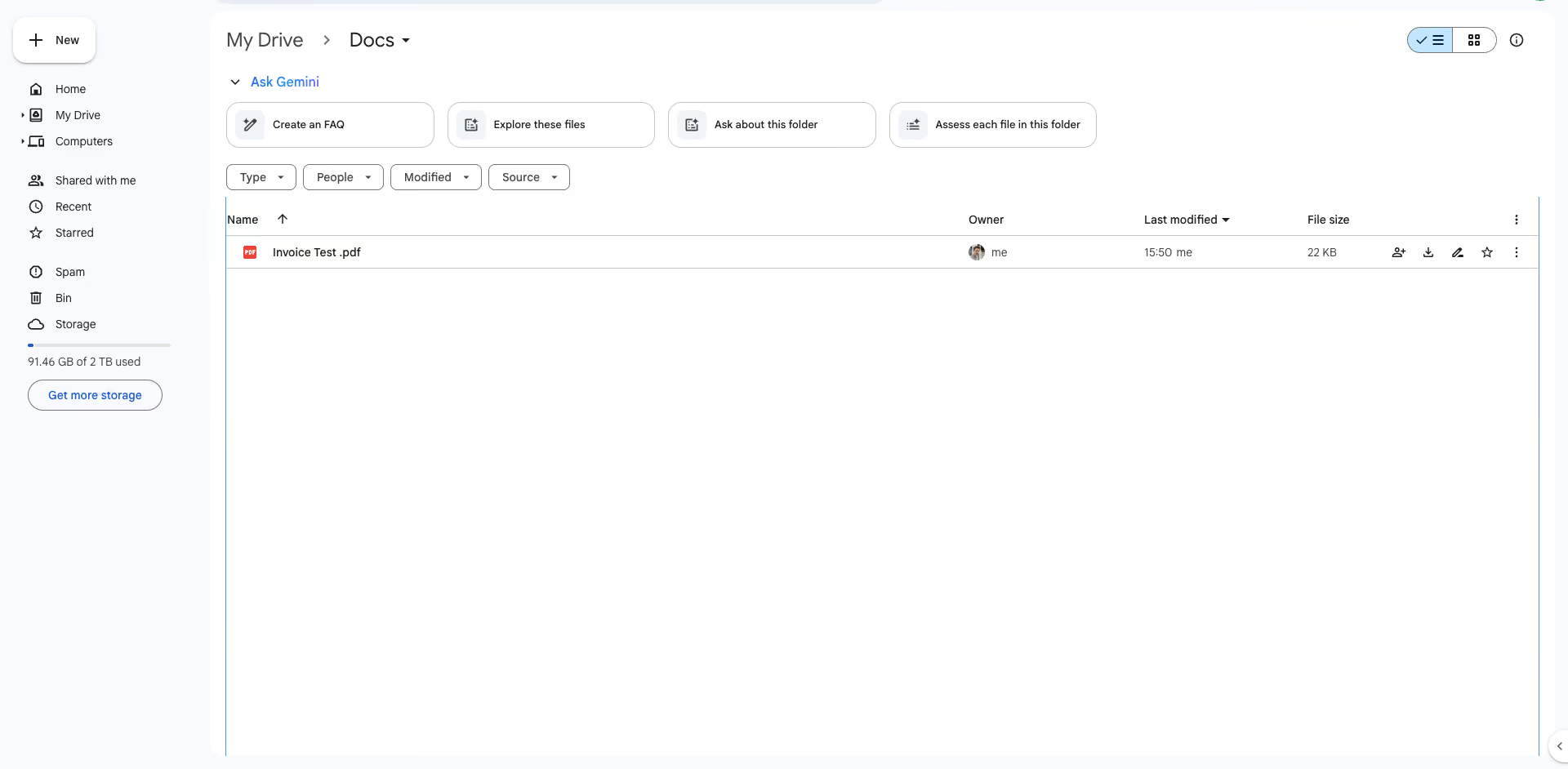
1) Chargez vos fichiers sur Google Drive
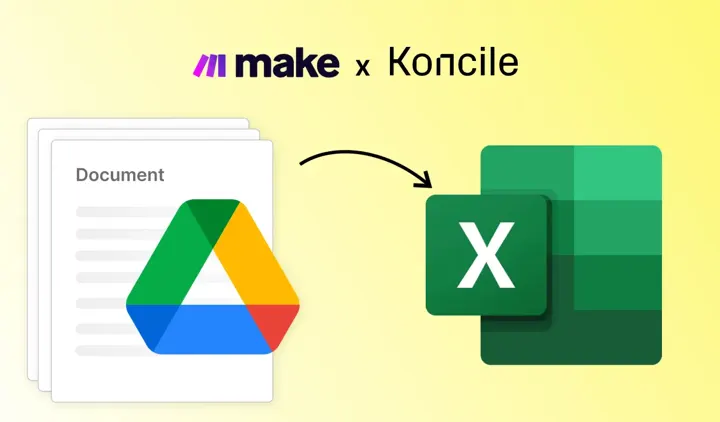
Commencez simplement : placez vos documents dans un dossier Google Drive dédié. Qu’il s’agisse de factures, de contrats, de listes de colisage ou de documents RH, tout est prêt pour être traité automatiquement via un OCR.
2) Définissez les champs que vous souhaitez extraire sur Koncile
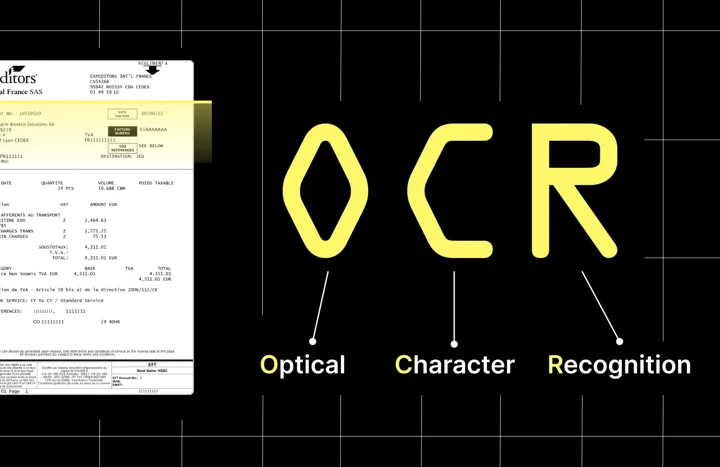
Sur Koncile, sélectionnez le type de document et indiquez les données à extraire (montants, dates, noms, numéros, etc.). Notre OCR intelligent reconnaît la structure, même sur des formats complexes ou non standardisés.
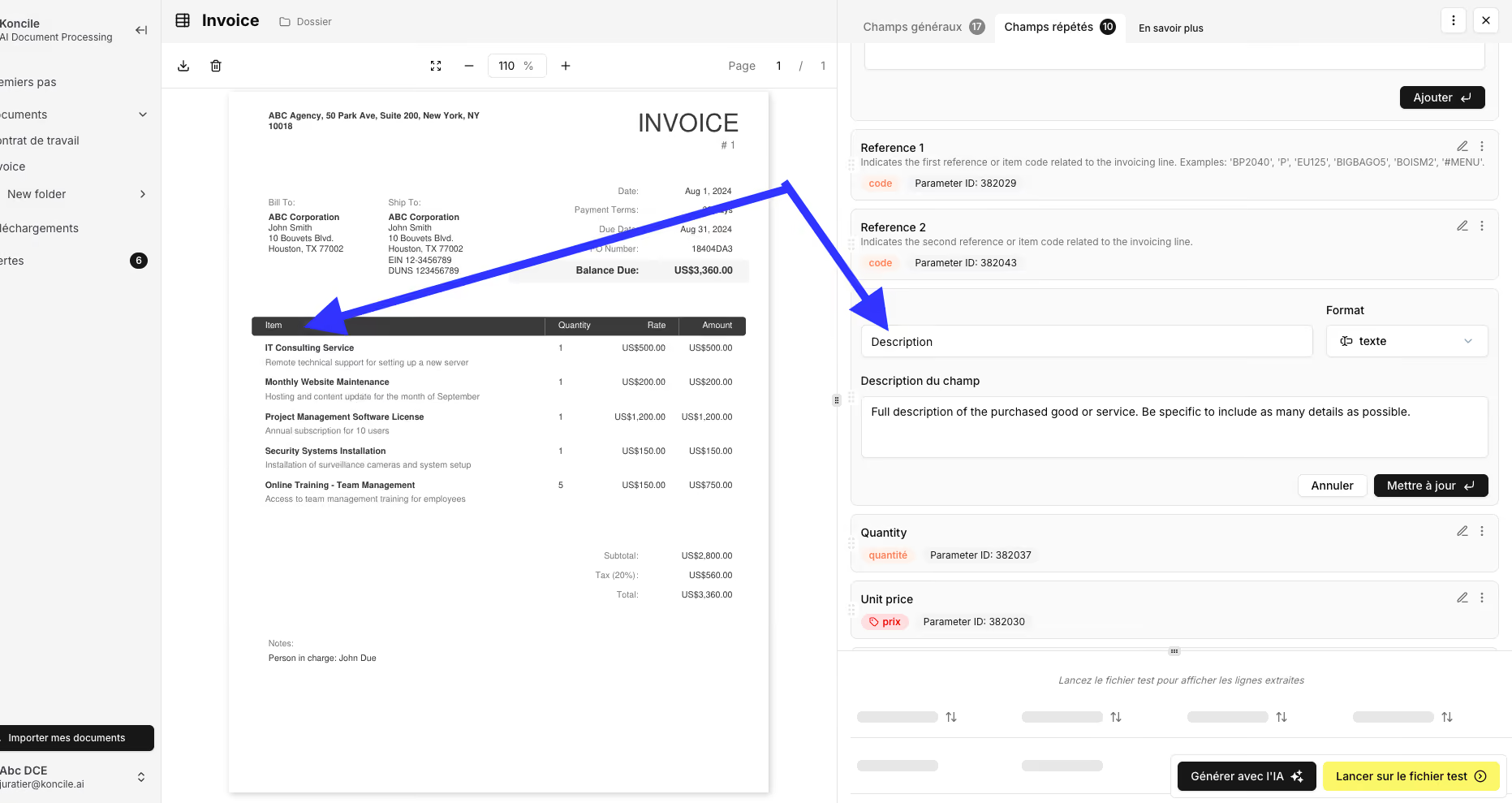
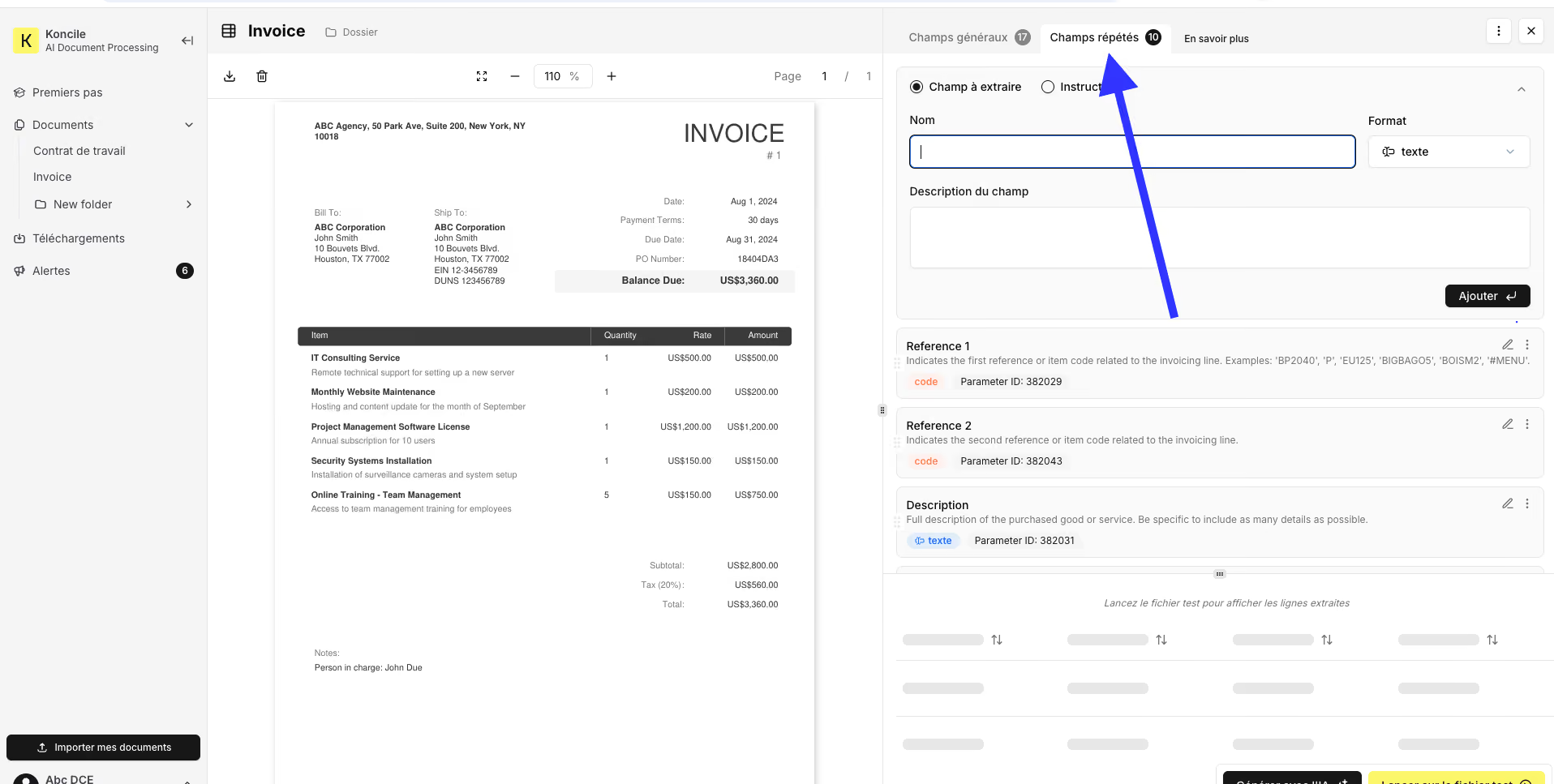
Vous pouvez créer des champs répétés pour capturer automatiquement les lignes d’un tableau, comme celles d’une facture. Il vous suffit de définir une section "répétée" dans votre modèle, puis d’indiquer les colonnes à extraire (nom du produit, référence, quantité, prix…).
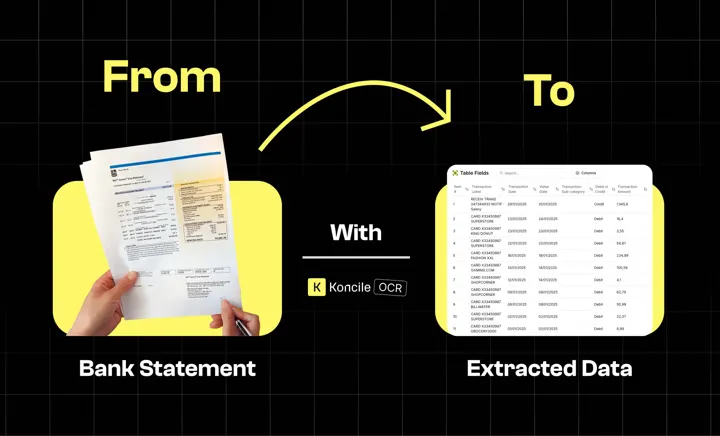
Koncile détecte chaque ligne et applique la structure définie, même sur plusieurs pages. Résultat : toutes les transactions sont extraites proprement, ligne par ligne, sans configuration complexe.
3) Utilisez un scénario Make
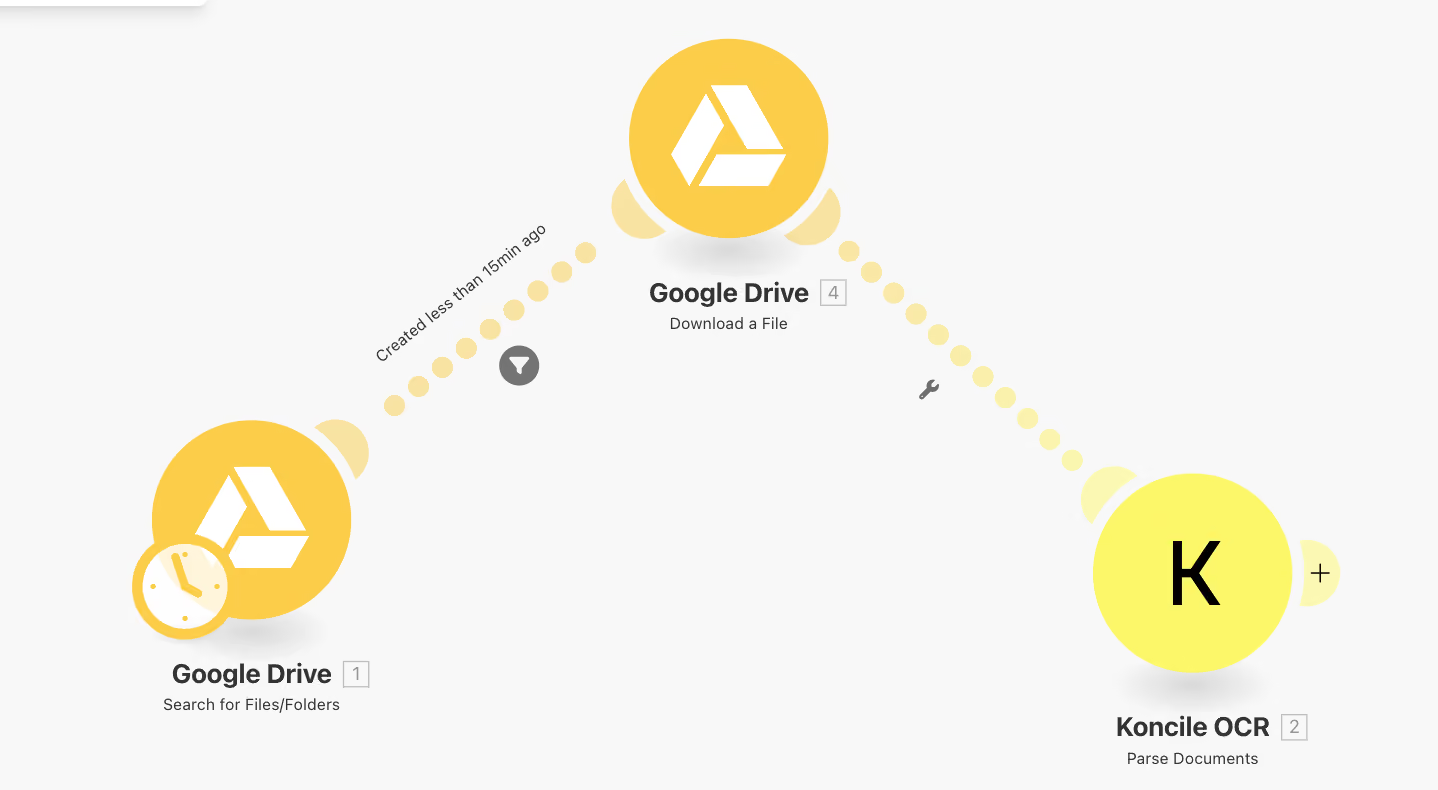
Connectez vos outils avec un scénario Make ultra simple :
Trigger : un nouveau fichier arrive dans le dossier Google Drive
Action : Koncile lit le document et extrait les données ciblées
Output : les données sont envoyées vers l’outil de votre choix (Google Sheet, webhook, Airtable, CRM…)
Aucun code, 100% automatisé.
4) Consultez vos données directement sur Google Sheet
En quelques secondes, les données extraites se retrouvent dans un tableau Google Sheet, prêt à être filtré, partagé, ou intégré à votre suivi.
5) Ou consultez la donnée sous format CSV
Besoin d’archivage ou d’import dans un outil ? Le scénario peut aussi générer un fichier CSV prêt à l’emploi, avec les bons intitulés de colonnes et les données extraites, ligne par ligne.